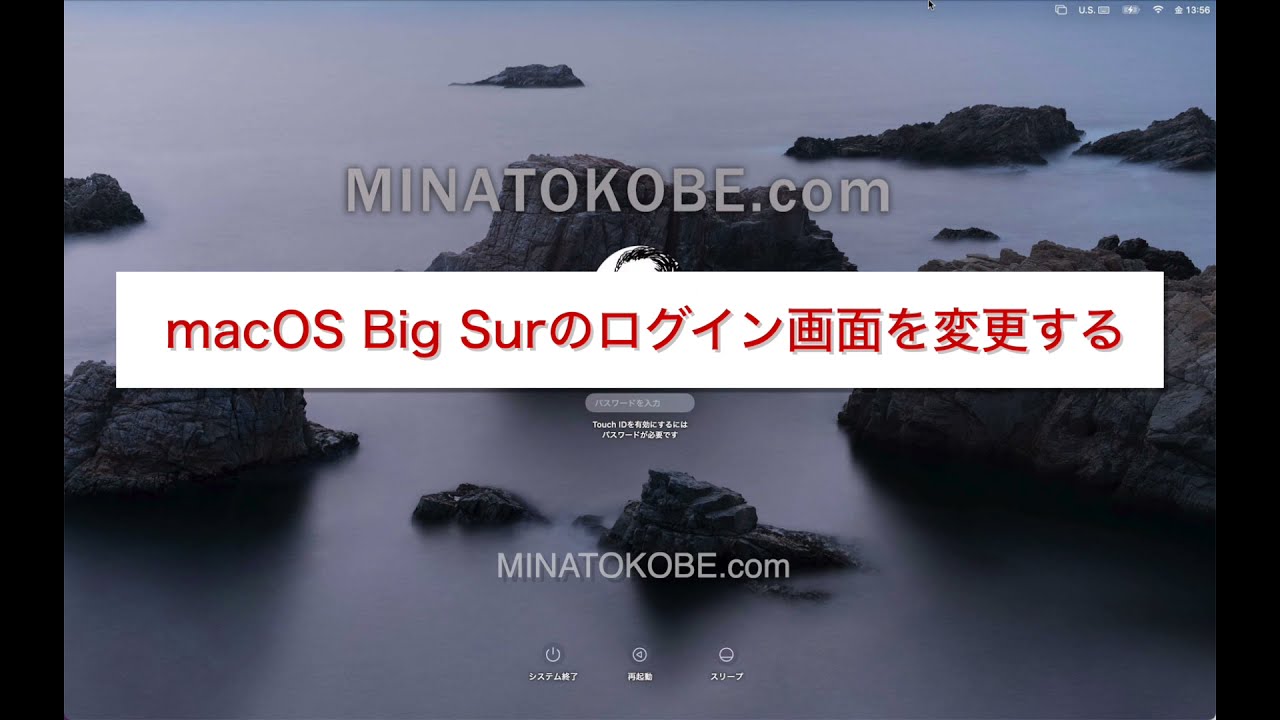
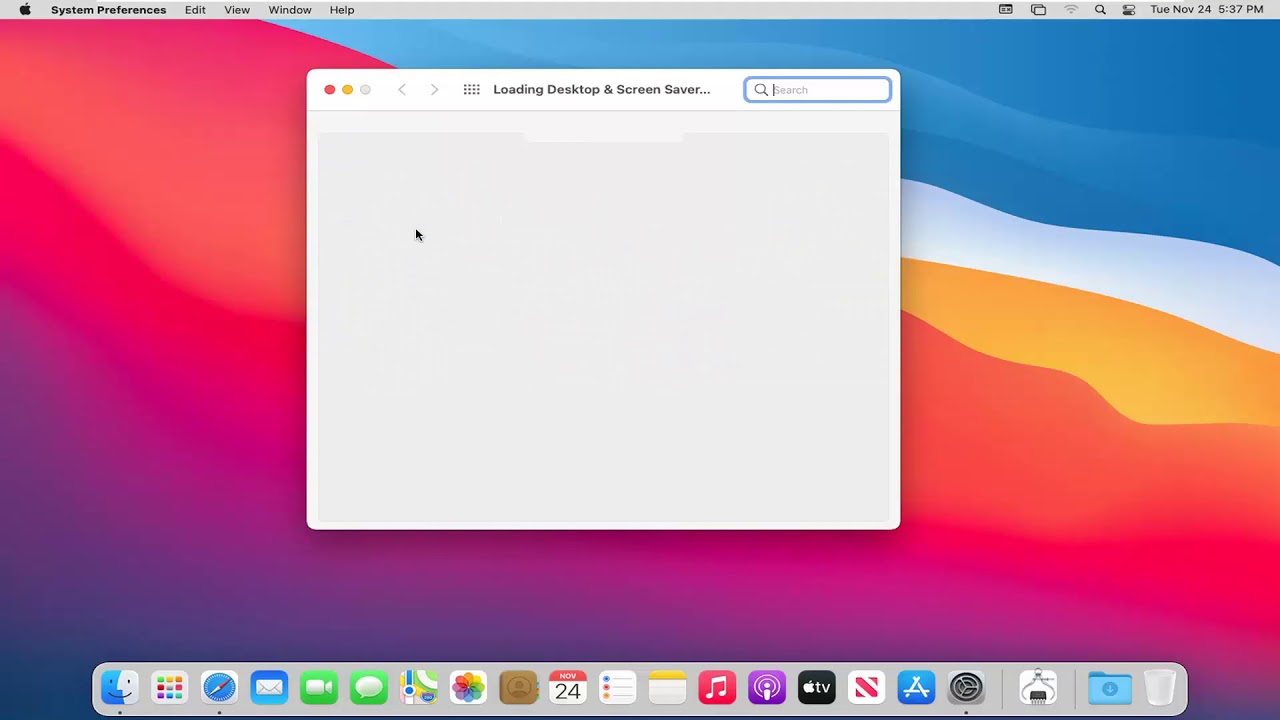
Macos Big Surで ログイン画面の背景を変更する方法 Youtube
バーチャル背景が設定できない原因と対処法 まとめ Zoomのバーチャル背景とは バーチャル背景とは、Zoomに搭載されているビデオ通話画面に自分の好きな画像を設定できる機能のことだ。まずはバーチャル背景の詳細やバーチャル背景を設定するメリットを見ていこう。 バーチャル背景 Mac 上のユーザアカウントが 1 つだけの場合は、以下の手順にそって、そのアカウントで使う主要言語を変更してください。 これで、ログイン画面で使われる言語も変更されます。 Apple メニューの「システム環境設定」を選択します。
Mac ログイン画面 背景 変更できない
Mac ログイン画面 背景 変更できない- 0以上 mac 壁紙 変更 Mac 壁紙 変更できない リンクを取得 ; また、WindowsかMacか、iPhoneかAndroidかでも違ってきます。 この記事では、Zoomの背景設定の基礎知識や前提条件をはじめ、背景設定を変更する方法、上手に機能させる方法、設定を変更できなかった場合の対処法などを詳しく紹介していきます。 また、 法人でポケットWiFiの契約を検討している方
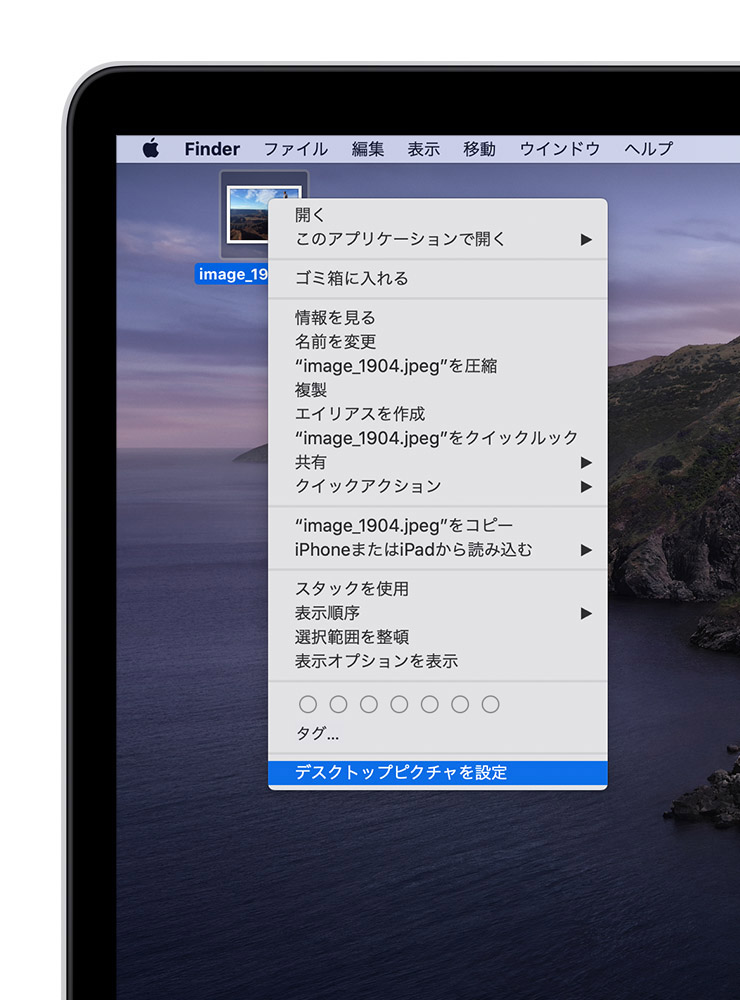
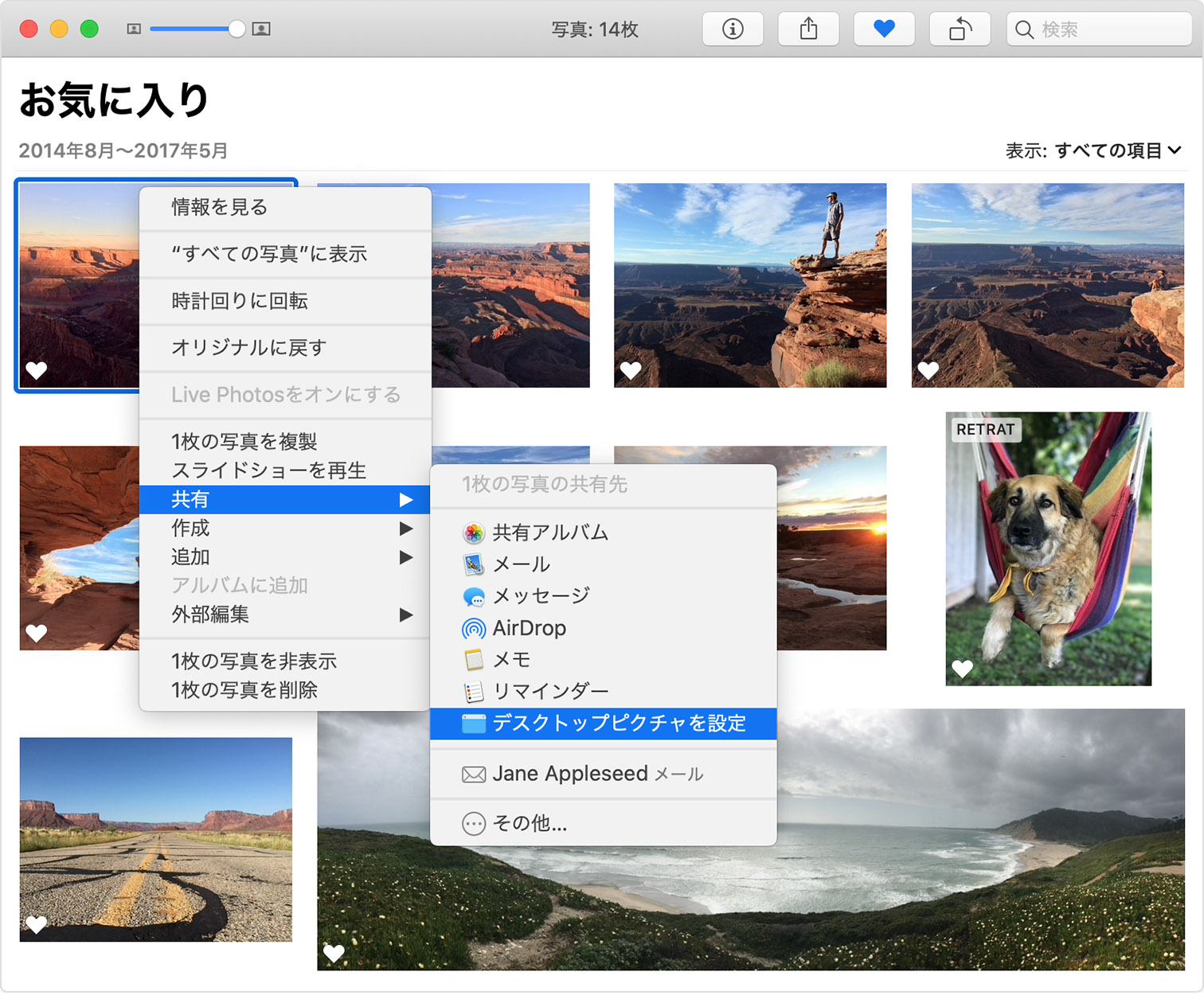
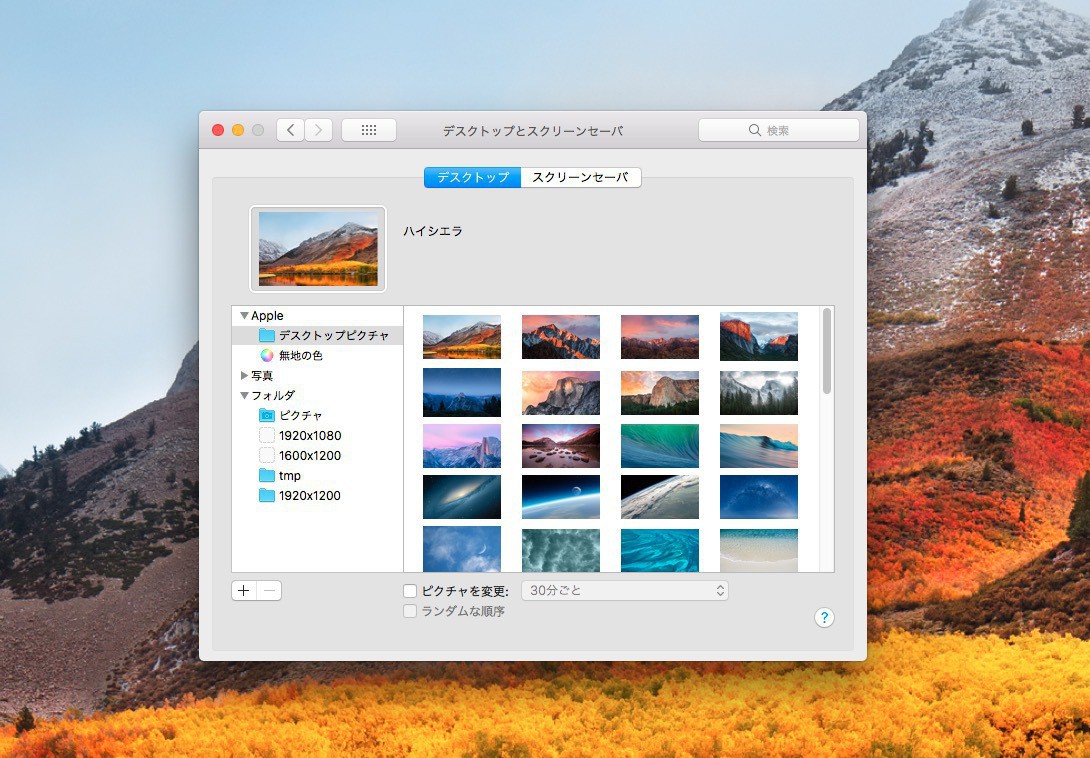
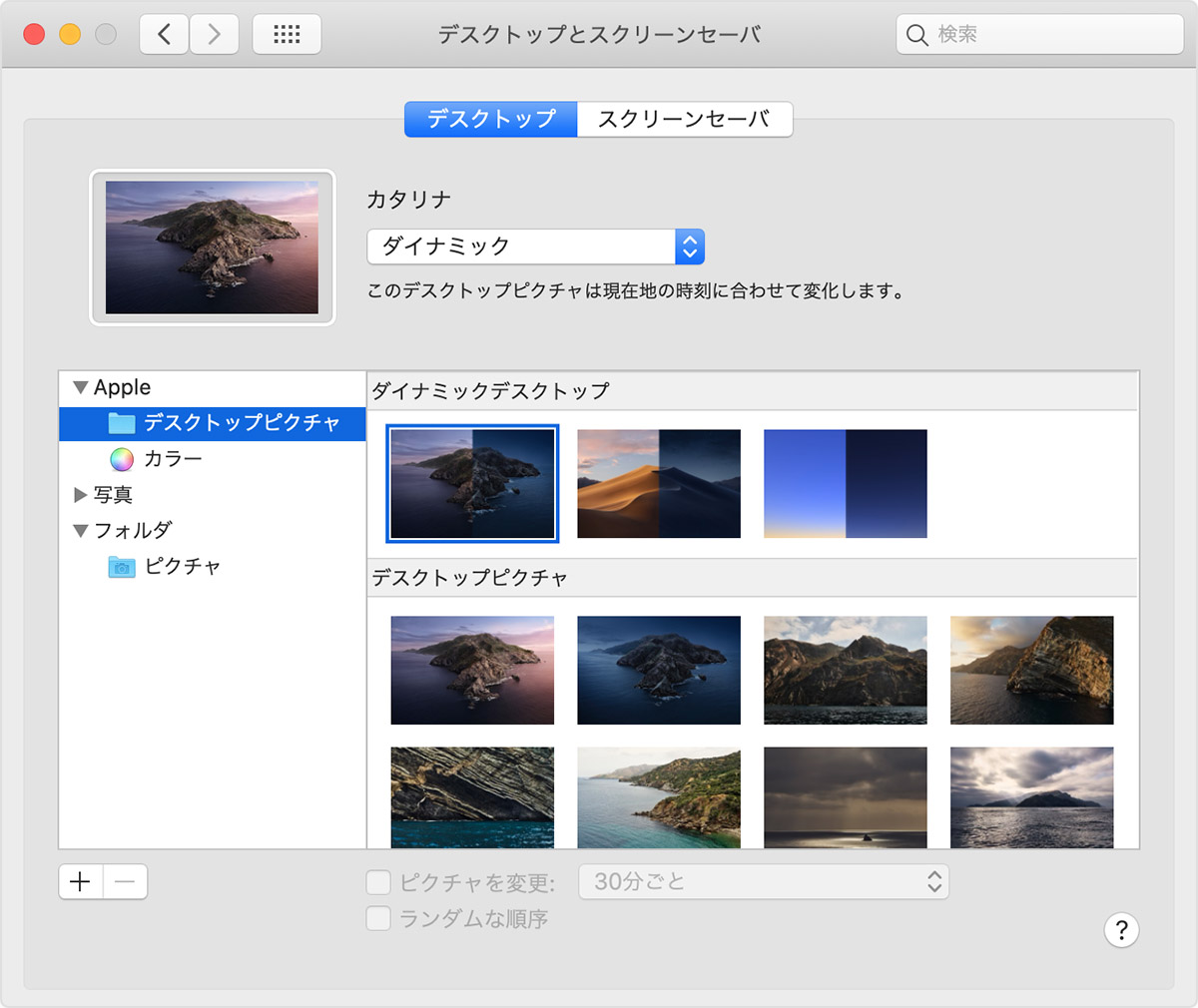
Mac のデスクトップピクチャ 背景 を変更する Apple サポート 日本
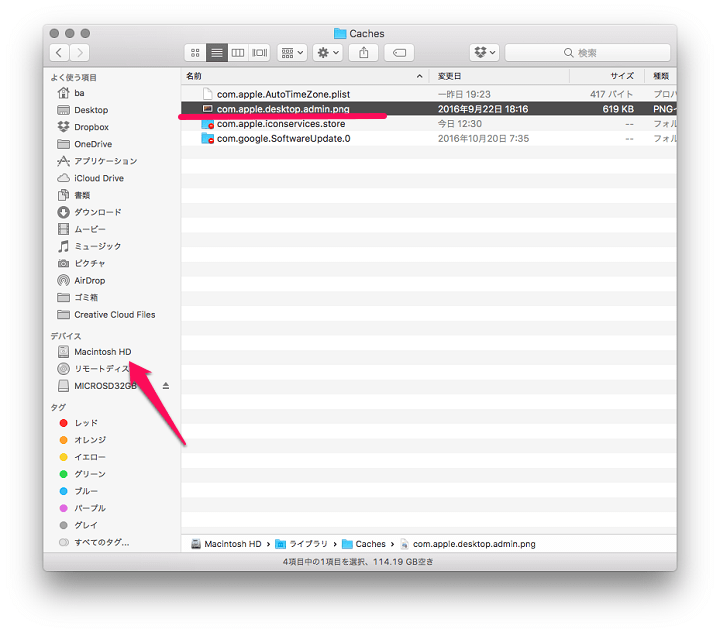
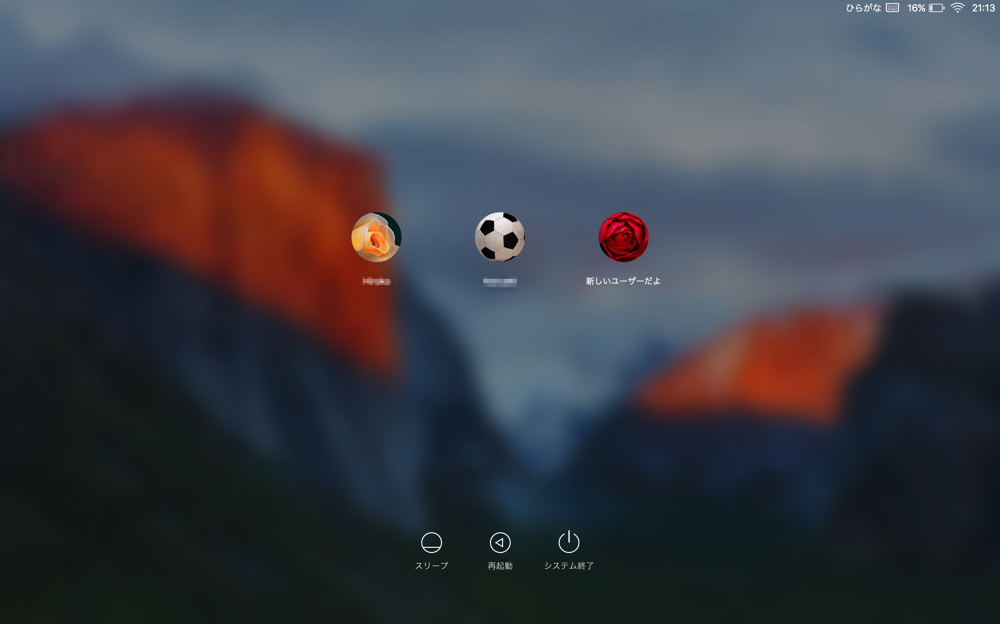
3 Microsoft Teamsでバーチャル背景が使えないときの対処法 31 アプリが最新版でない 32 Microsoft Teamsを使えないOS 33 PCスペックの不足 34 バーチャル背景に設定する画像サイズが小さい 35 バーチャル背景機能の不具合が解消しない場合 36 ぼかし機能が機能1 通話またはミーティング中に、セルフビュー ビデオをクリックし、次に 仮想背景の変更 を選択します。 最大で 3 つまでの自分自身の画像をアップロードして背景をパーソナライズすることもできます。 「」アイコンをクリックして、使用する画像を Mac OS X El Capitanのログイン画面背景を好きな画像に変更する方法 コンピュータ コンピュータMac OnyXがEl Capitanにようやく対応したので喜び勇んで色々弄ってたら、ログイン画面が黒一色になってしまったので、自分で直すついでに画像を差し替えることにしました。
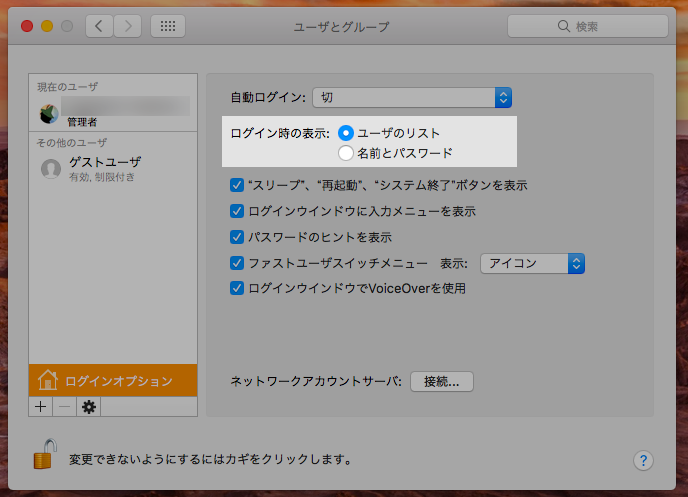
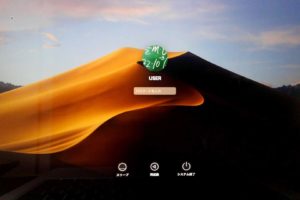
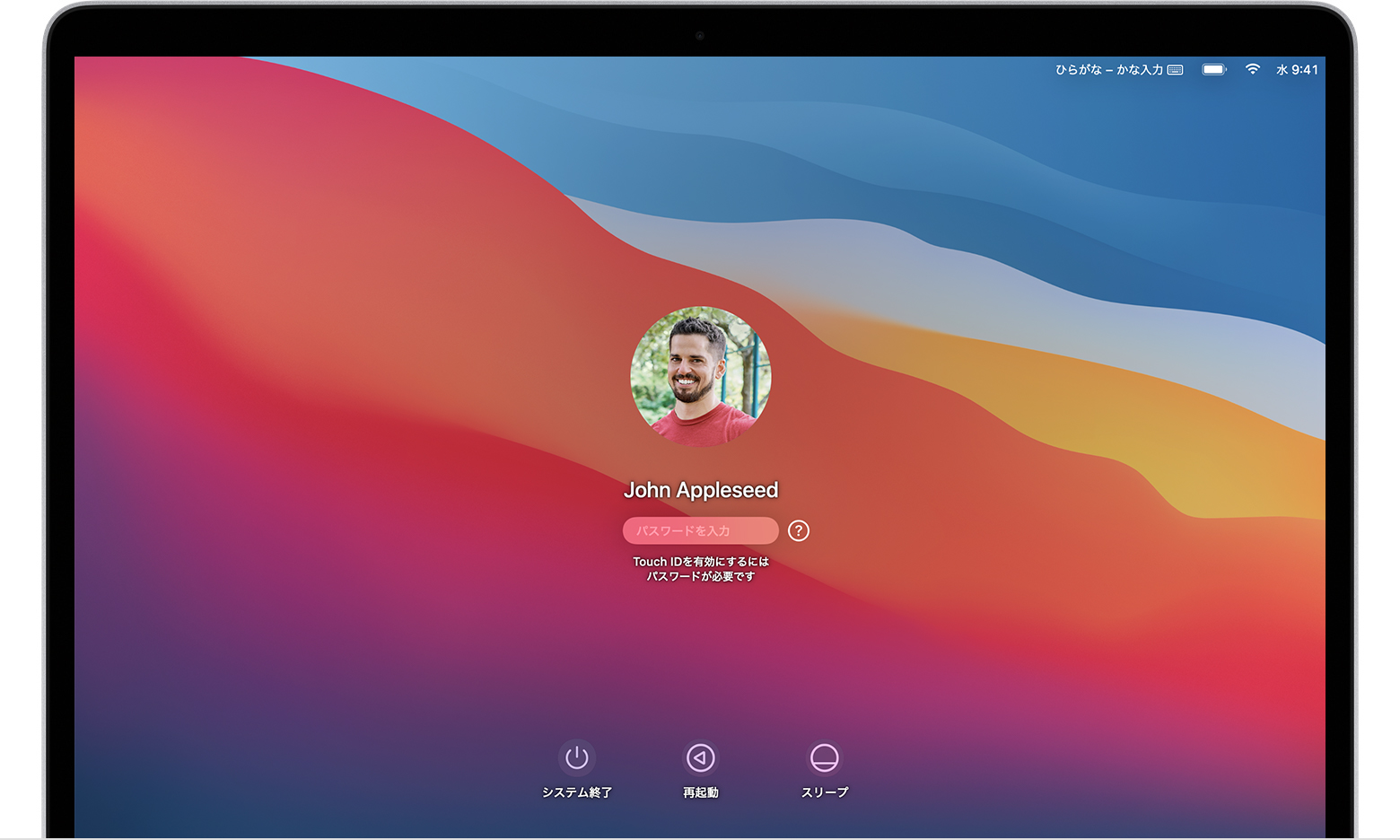
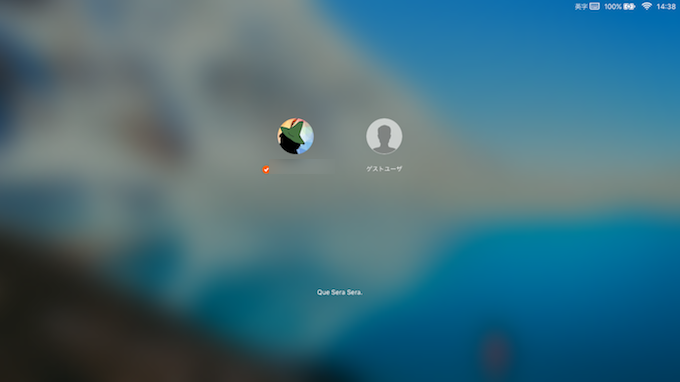
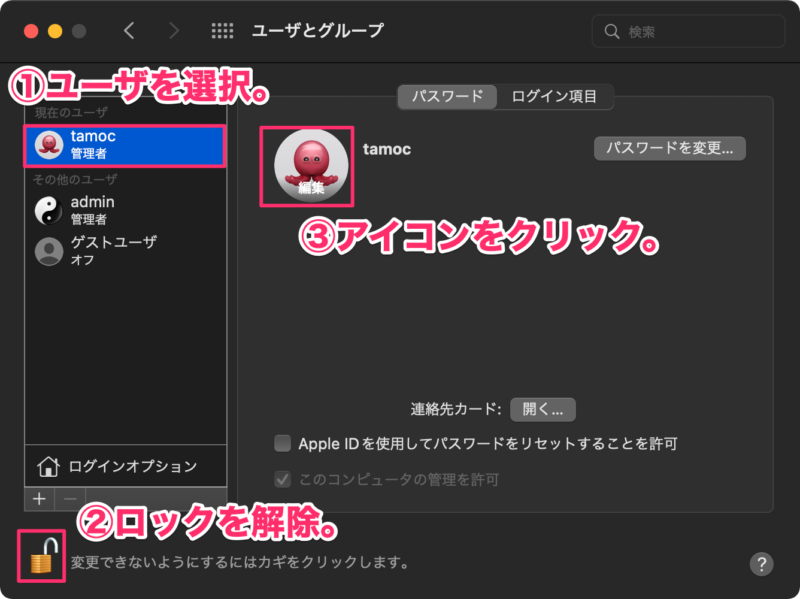
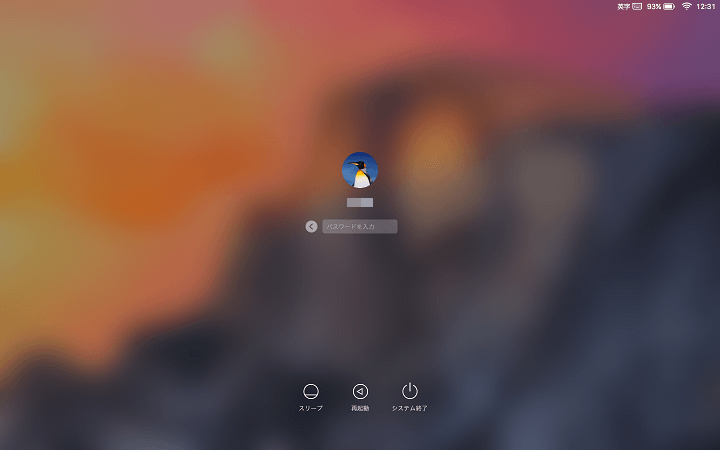
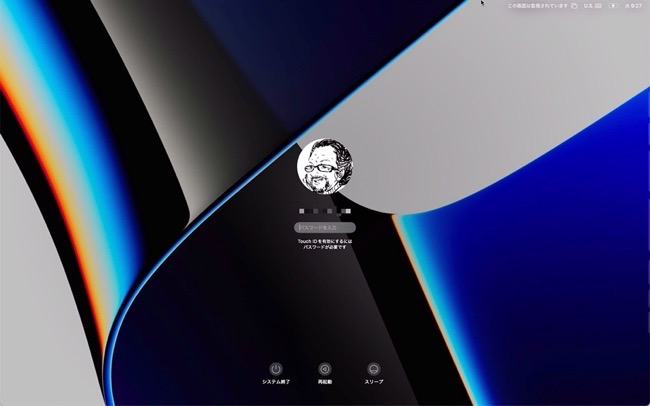
※ iPhoneで撮影した画像や内臓カメラで撮影した画像を使うこともできます。 すると、このようにユーザーアカウント画像が変更されます。 ログイン画面をみてみましょう。 このようにログイン画面の画像も変更されています。 Mac の使い方や設定はこちらをご覧ください。 Mac の使いMacを使用しているのですが、 起動した時に表示されるログイン画面で、 ログインしようとしてもログインできません。 ずっと虹色の円がクルクル回っているだけです。 始めての体験ですのでどうすればいいかわかりません 解決策はありますか?Macのログイン画面の背景画像を変更する方法を ログイン画面が表示されない症状は多数 検索すると、結構たくさん同じような症状がありました そのうち画面右下のアイコンが表示された場合の解決方法もまた数多くありました アイコンが3つの場合もありますし、2つの場合もあるようです ただ私のパソコンは背景画像(待ち受け画
Mac ログイン画面 背景 変更できないのギャラリー
各画像をクリックすると、ダウンロードまたは拡大表示できます
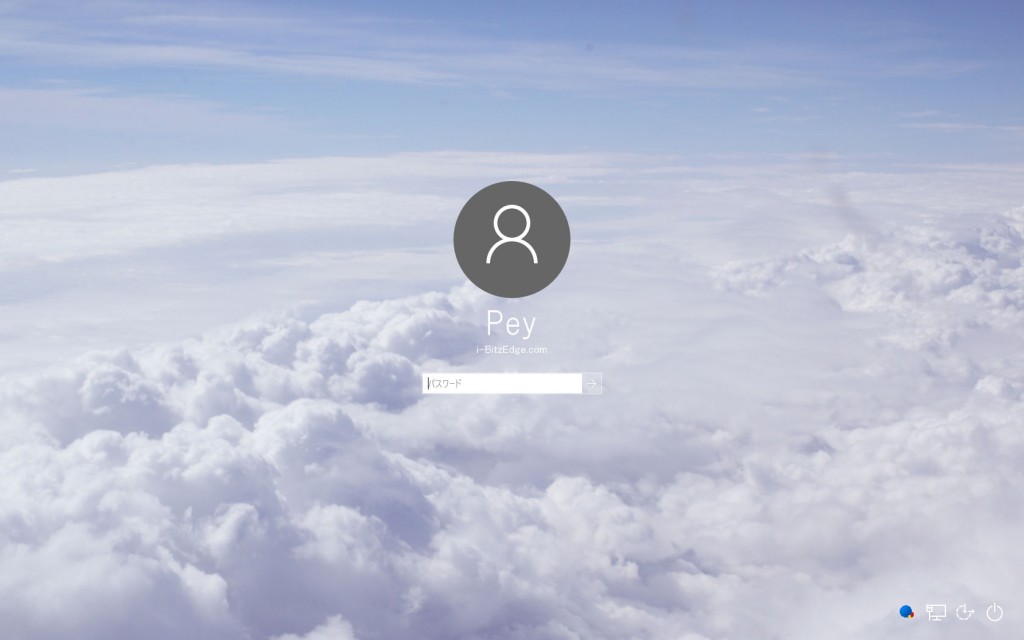 Macのログイン画面のユーザーアイコンを好きな画像に変更する方法 Hirooooo S Labo | 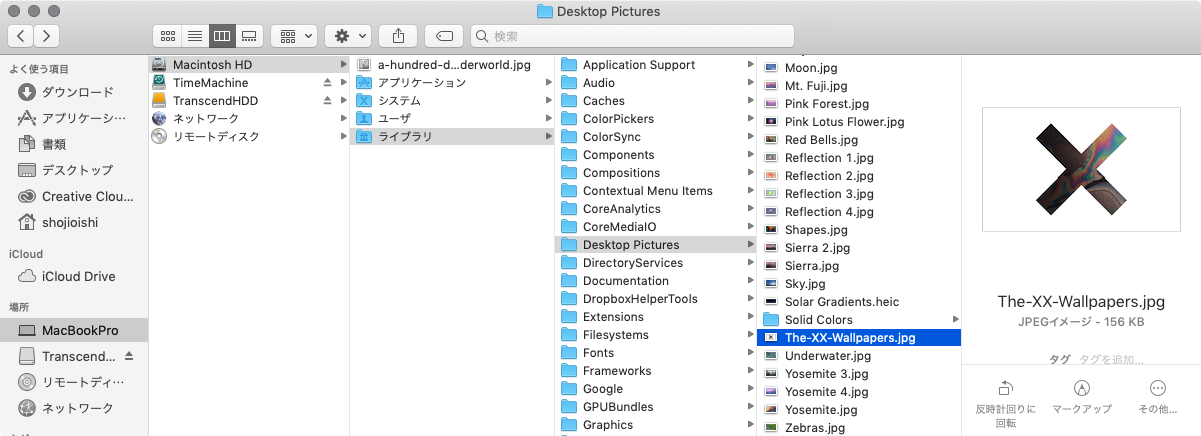 Macのログイン画面のユーザーアイコンを好きな画像に変更する方法 Hirooooo S Labo |  Macのログイン画面のユーザーアイコンを好きな画像に変更する方法 Hirooooo S Labo |
 Macのログイン画面のユーザーアイコンを好きな画像に変更する方法 Hirooooo S Labo | 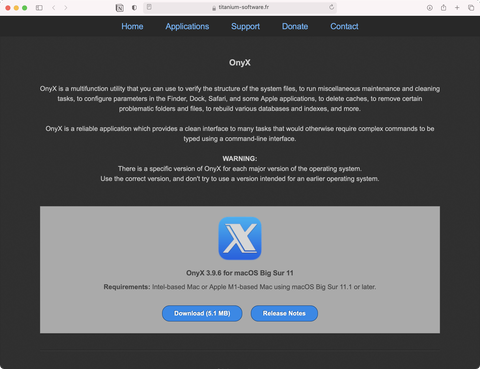 Macのログイン画面のユーザーアイコンを好きな画像に変更する方法 Hirooooo S Labo |  Macのログイン画面のユーザーアイコンを好きな画像に変更する方法 Hirooooo S Labo |
 Macのログイン画面のユーザーアイコンを好きな画像に変更する方法 Hirooooo S Labo |  Macのログイン画面のユーザーアイコンを好きな画像に変更する方法 Hirooooo S Labo | 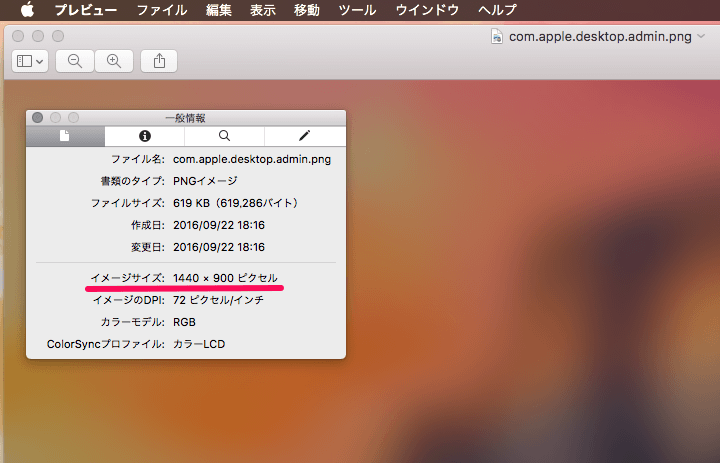 Macのログイン画面のユーザーアイコンを好きな画像に変更する方法 Hirooooo S Labo |
  Macのログイン画面のユーザーアイコンを好きな画像に変更する方法 Hirooooo S Labo |  Macのログイン画面のユーザーアイコンを好きな画像に変更する方法 Hirooooo S Labo |
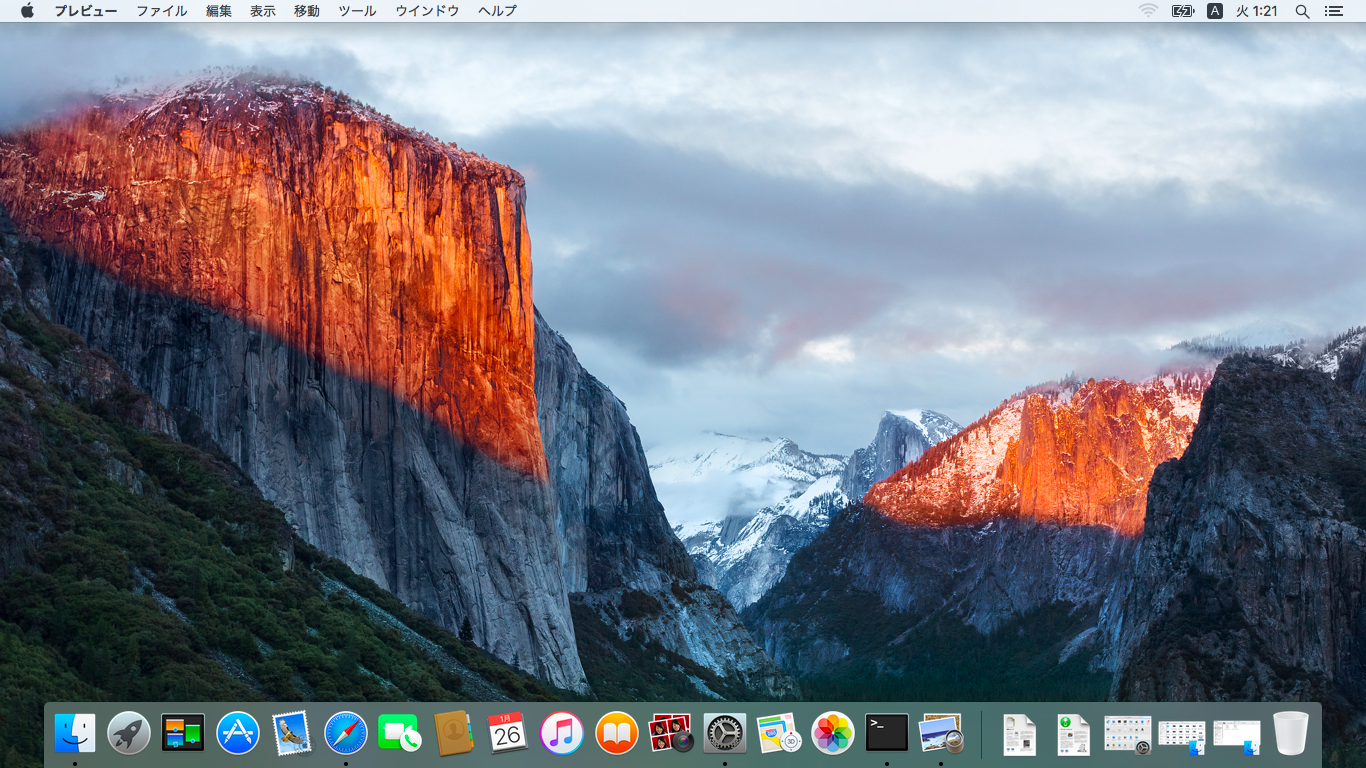
 Macのログイン画面のユーザーアイコンを好きな画像に変更する方法 Hirooooo S Labo | 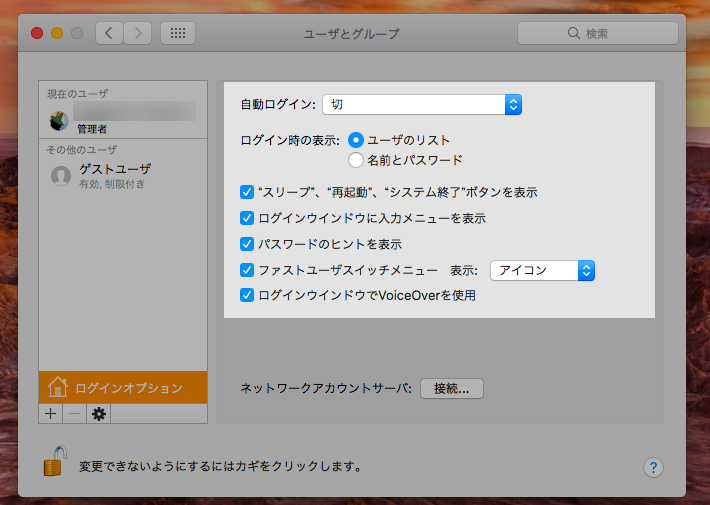 Macのログイン画面のユーザーアイコンを好きな画像に変更する方法 Hirooooo S Labo | 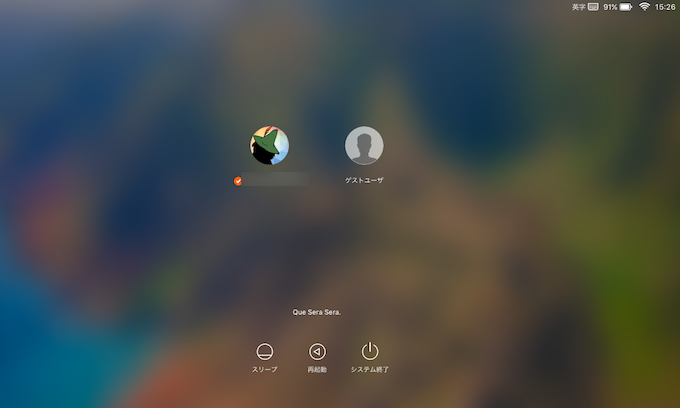 Macのログイン画面のユーザーアイコンを好きな画像に変更する方法 Hirooooo S Labo |
 Macのログイン画面のユーザーアイコンを好きな画像に変更する方法 Hirooooo S Labo |  Macのログイン画面のユーザーアイコンを好きな画像に変更する方法 Hirooooo S Labo | 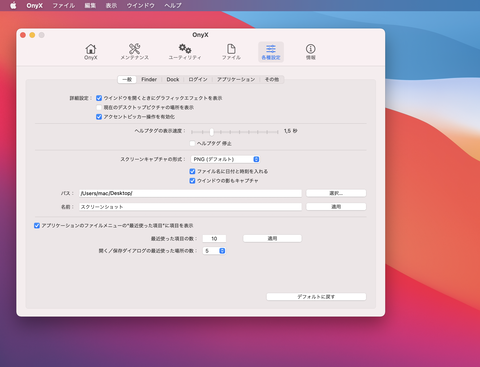 Macのログイン画面のユーザーアイコンを好きな画像に変更する方法 Hirooooo S Labo |
 Macのログイン画面のユーザーアイコンを好きな画像に変更する方法 Hirooooo S Labo |  Macのログイン画面のユーザーアイコンを好きな画像に変更する方法 Hirooooo S Labo |  Macのログイン画面のユーザーアイコンを好きな画像に変更する方法 Hirooooo S Labo |
  Macのログイン画面のユーザーアイコンを好きな画像に変更する方法 Hirooooo S Labo |  Macのログイン画面のユーザーアイコンを好きな画像に変更する方法 Hirooooo S Labo |
 Macのログイン画面のユーザーアイコンを好きな画像に変更する方法 Hirooooo S Labo |  Macのログイン画面のユーザーアイコンを好きな画像に変更する方法 Hirooooo S Labo | 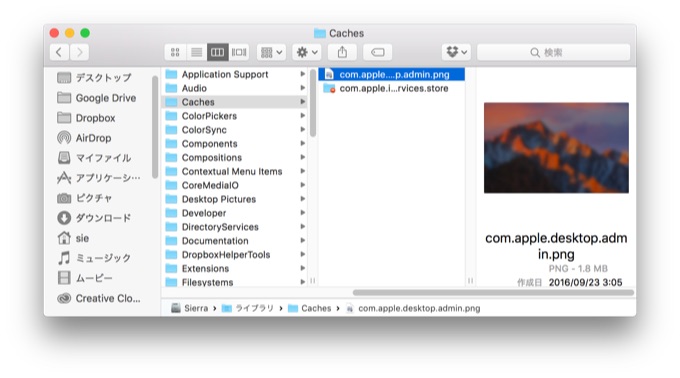 Macのログイン画面のユーザーアイコンを好きな画像に変更する方法 Hirooooo S Labo |
 Macのログイン画面のユーザーアイコンを好きな画像に変更する方法 Hirooooo S Labo | 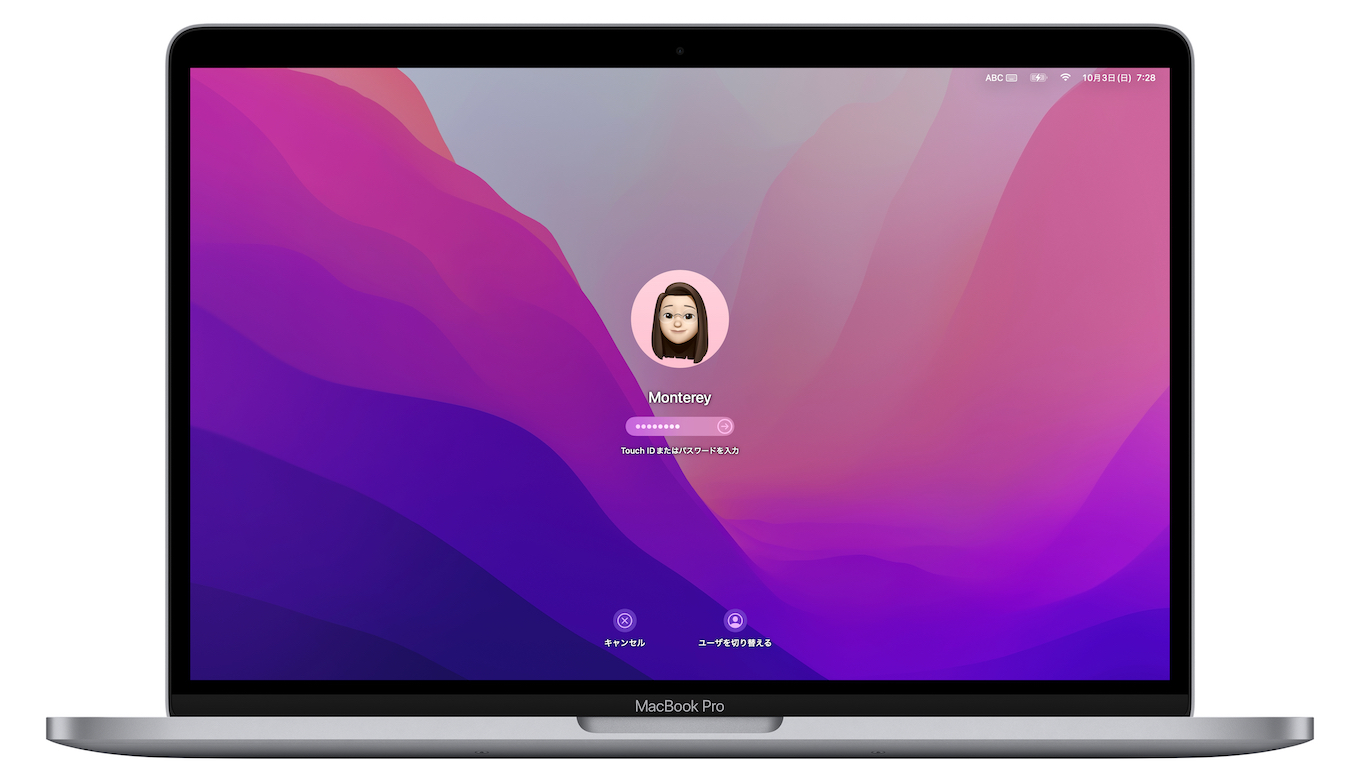 Macのログイン画面のユーザーアイコンを好きな画像に変更する方法 Hirooooo S Labo |  Macのログイン画面のユーザーアイコンを好きな画像に変更する方法 Hirooooo S Labo |
 Macのログイン画面のユーザーアイコンを好きな画像に変更する方法 Hirooooo S Labo | 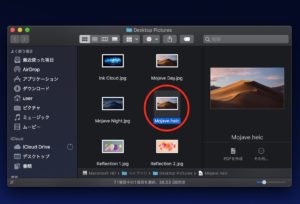 Macのログイン画面のユーザーアイコンを好きな画像に変更する方法 Hirooooo S Labo |  Macのログイン画面のユーザーアイコンを好きな画像に変更する方法 Hirooooo S Labo |
 Macのログイン画面のユーザーアイコンを好きな画像に変更する方法 Hirooooo S Labo |  Macのログイン画面のユーザーアイコンを好きな画像に変更する方法 Hirooooo S Labo |  Macのログイン画面のユーザーアイコンを好きな画像に変更する方法 Hirooooo S Labo |
 Macのログイン画面のユーザーアイコンを好きな画像に変更する方法 Hirooooo S Labo | 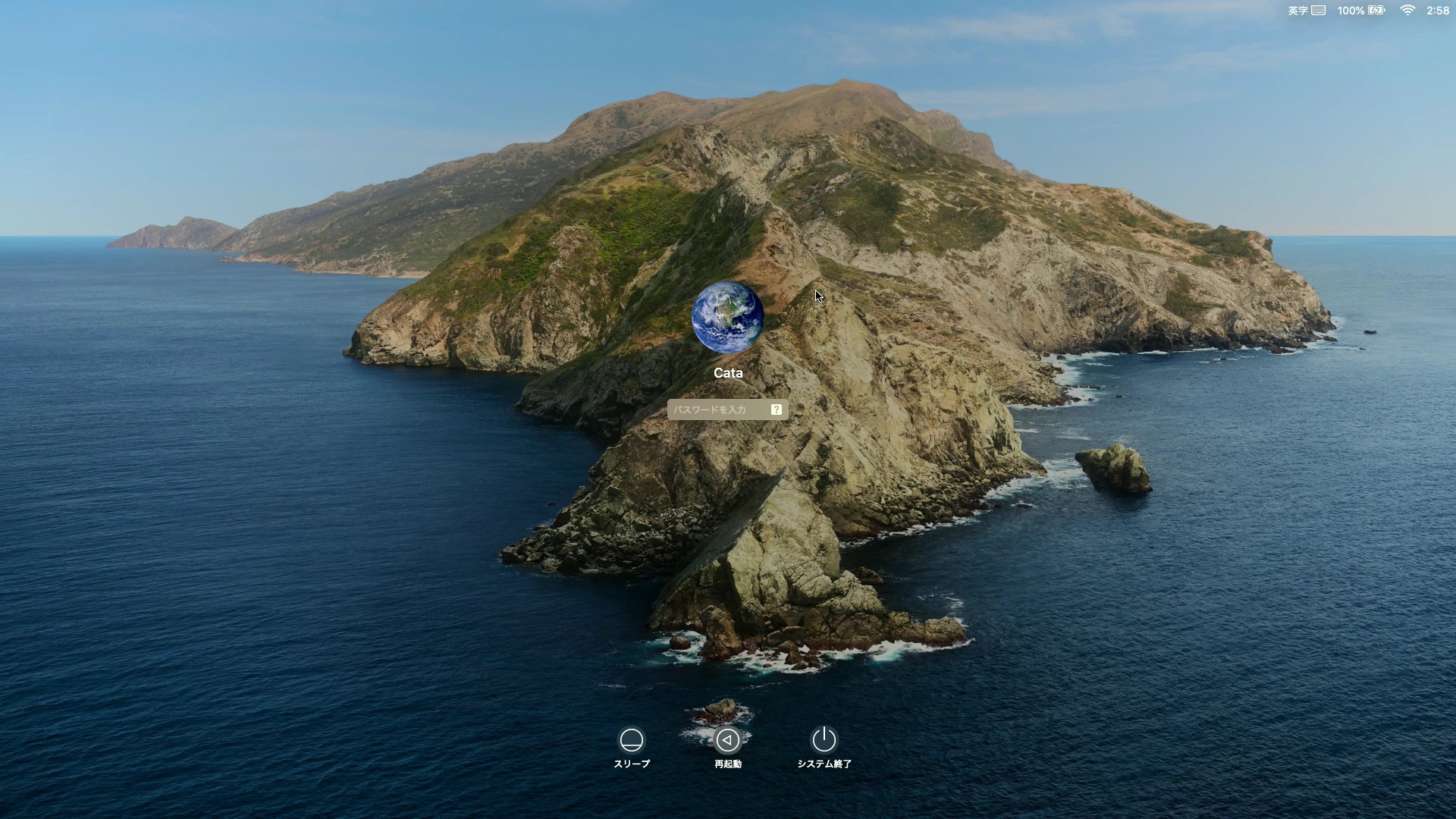 Macのログイン画面のユーザーアイコンを好きな画像に変更する方法 Hirooooo S Labo | 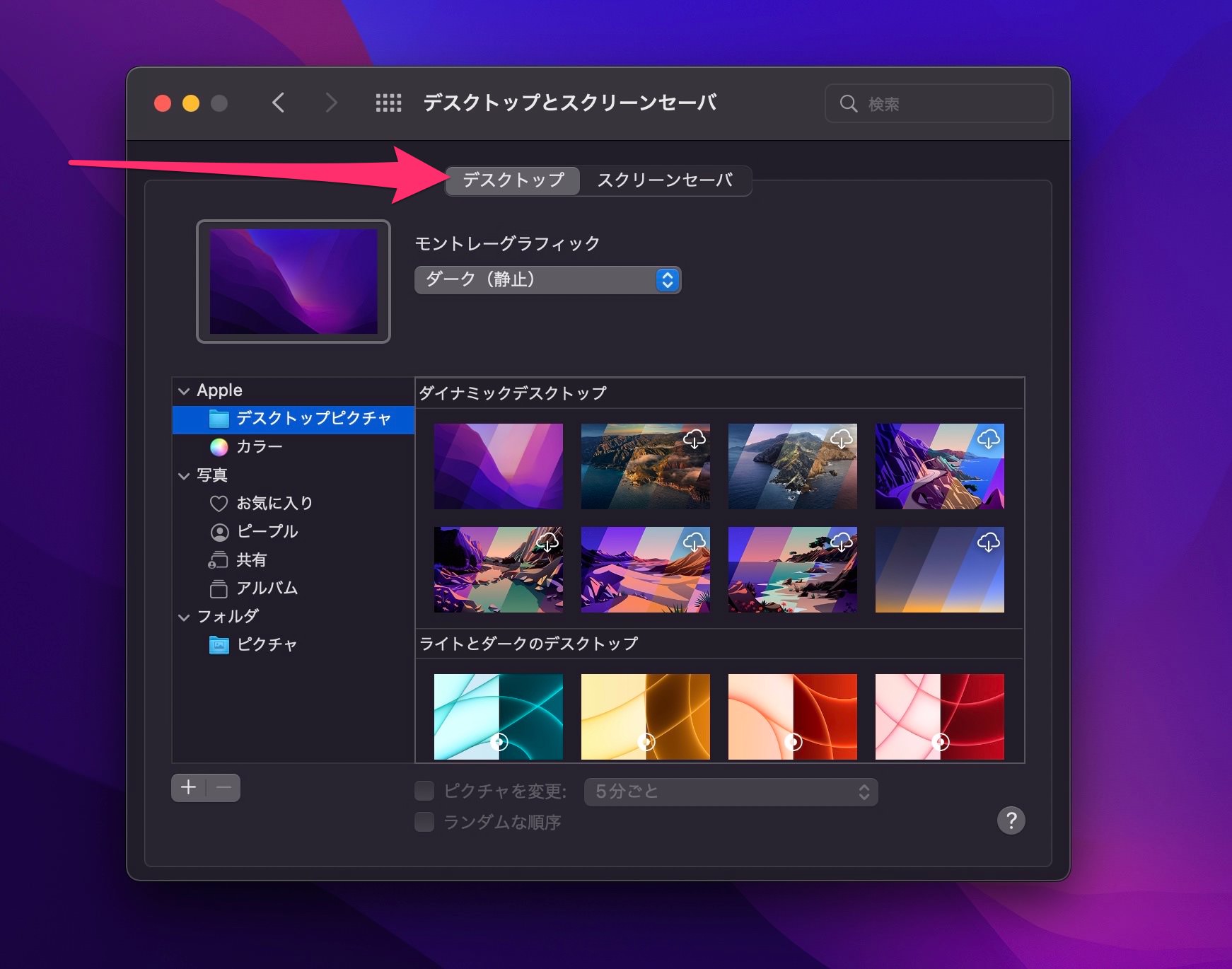 Macのログイン画面のユーザーアイコンを好きな画像に変更する方法 Hirooooo S Labo |
 Macのログイン画面のユーザーアイコンを好きな画像に変更する方法 Hirooooo S Labo | 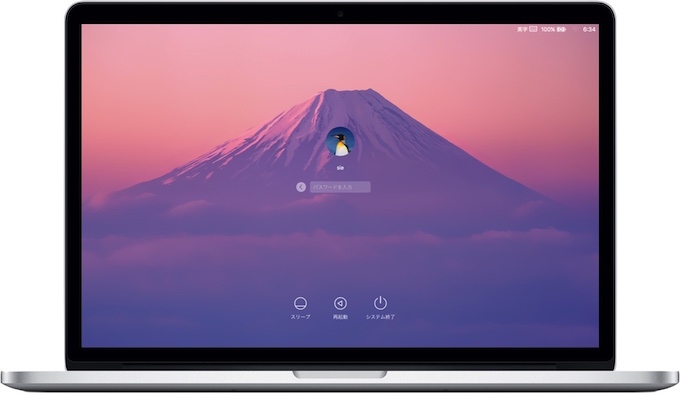 Macのログイン画面のユーザーアイコンを好きな画像に変更する方法 Hirooooo S Labo |  Macのログイン画面のユーザーアイコンを好きな画像に変更する方法 Hirooooo S Labo |
 Macのログイン画面のユーザーアイコンを好きな画像に変更する方法 Hirooooo S Labo | 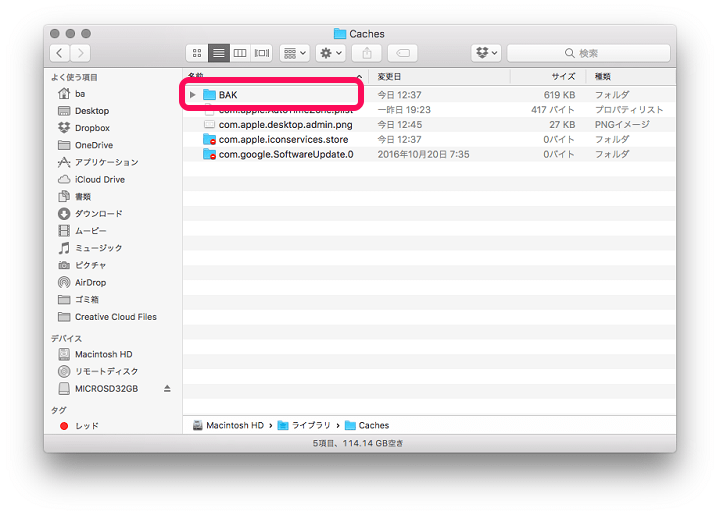 Macのログイン画面のユーザーアイコンを好きな画像に変更する方法 Hirooooo S Labo | 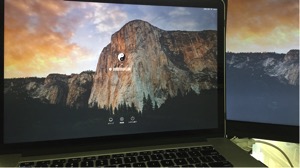 Macのログイン画面のユーザーアイコンを好きな画像に変更する方法 Hirooooo S Labo |
 Macのログイン画面のユーザーアイコンを好きな画像に変更する方法 Hirooooo S Labo | 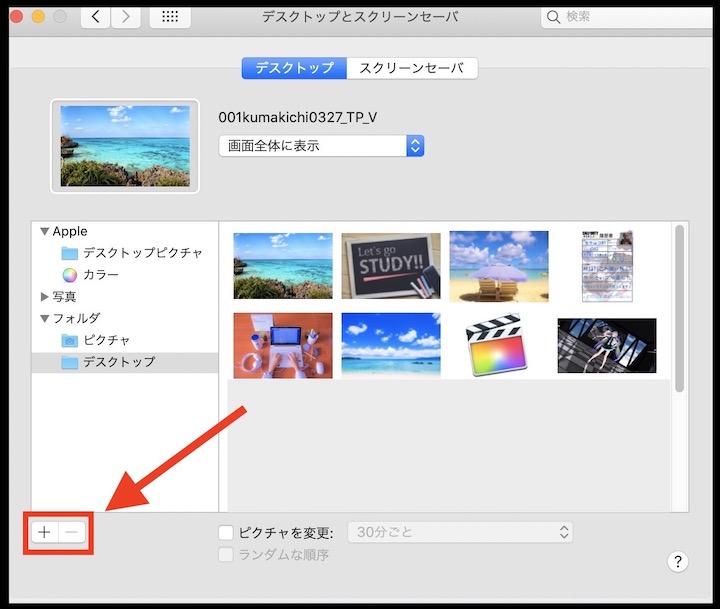 Macのログイン画面のユーザーアイコンを好きな画像に変更する方法 Hirooooo S Labo |  Macのログイン画面のユーザーアイコンを好きな画像に変更する方法 Hirooooo S Labo |
 Macのログイン画面のユーザーアイコンを好きな画像に変更する方法 Hirooooo S Labo |  Macのログイン画面のユーザーアイコンを好きな画像に変更する方法 Hirooooo S Labo | 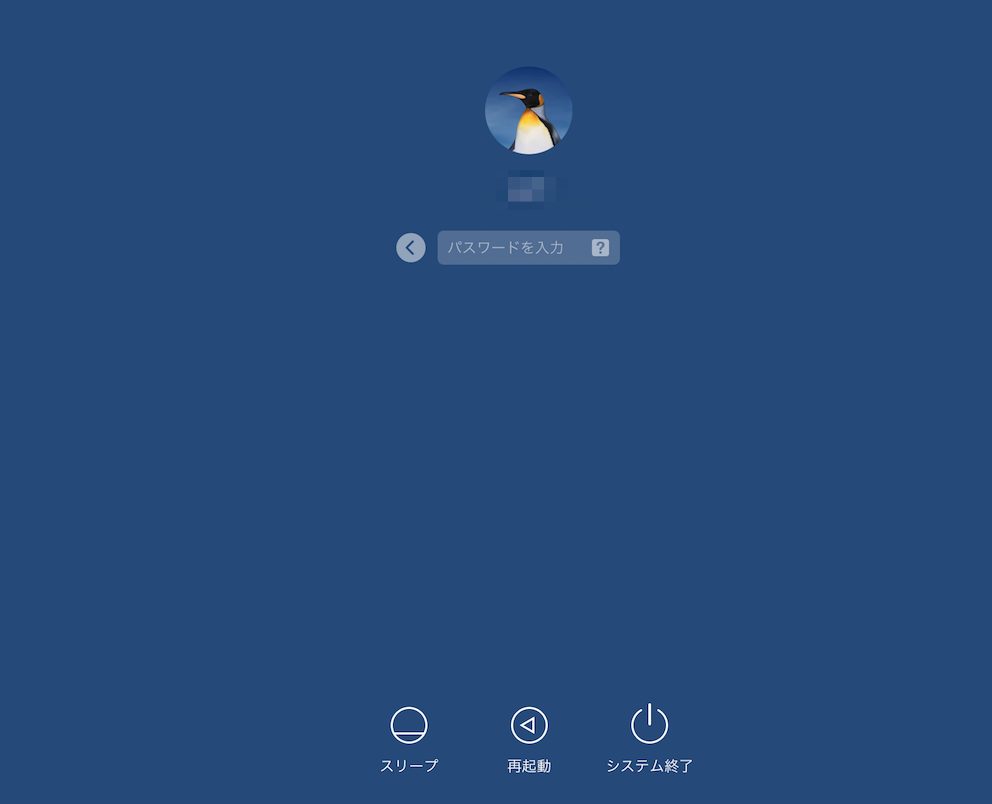 Macのログイン画面のユーザーアイコンを好きな画像に変更する方法 Hirooooo S Labo |
 Macのログイン画面のユーザーアイコンを好きな画像に変更する方法 Hirooooo S Labo | Macのログイン画面のユーザーアイコンを好きな画像に変更する方法 Hirooooo S Labo |  Macのログイン画面のユーザーアイコンを好きな画像に変更する方法 Hirooooo S Labo |
 Macのログイン画面のユーザーアイコンを好きな画像に変更する方法 Hirooooo S Labo |  Macのログイン画面のユーザーアイコンを好きな画像に変更する方法 Hirooooo S Labo | 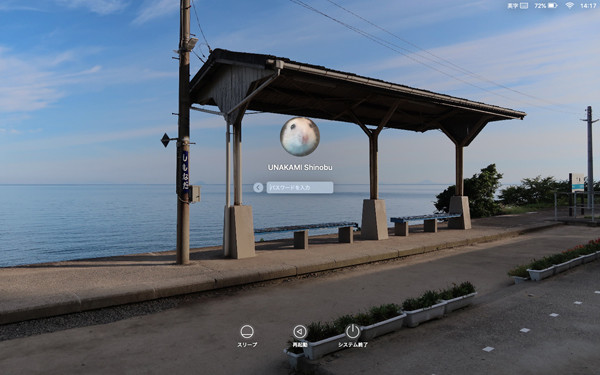 Macのログイン画面のユーザーアイコンを好きな画像に変更する方法 Hirooooo S Labo |
  Macのログイン画面のユーザーアイコンを好きな画像に変更する方法 Hirooooo S Labo |  Macのログイン画面のユーザーアイコンを好きな画像に変更する方法 Hirooooo S Labo |
 Macのログイン画面のユーザーアイコンを好きな画像に変更する方法 Hirooooo S Labo | 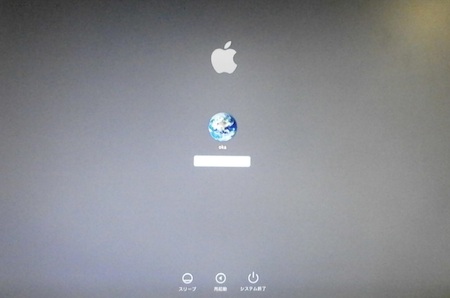 Macのログイン画面のユーザーアイコンを好きな画像に変更する方法 Hirooooo S Labo | 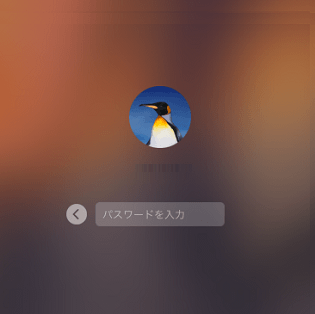 Macのログイン画面のユーザーアイコンを好きな画像に変更する方法 Hirooooo S Labo |
 Macのログイン画面のユーザーアイコンを好きな画像に変更する方法 Hirooooo S Labo |  Macのログイン画面のユーザーアイコンを好きな画像に変更する方法 Hirooooo S Labo |  Macのログイン画面のユーザーアイコンを好きな画像に変更する方法 Hirooooo S Labo |
 Macのログイン画面のユーザーアイコンを好きな画像に変更する方法 Hirooooo S Labo | 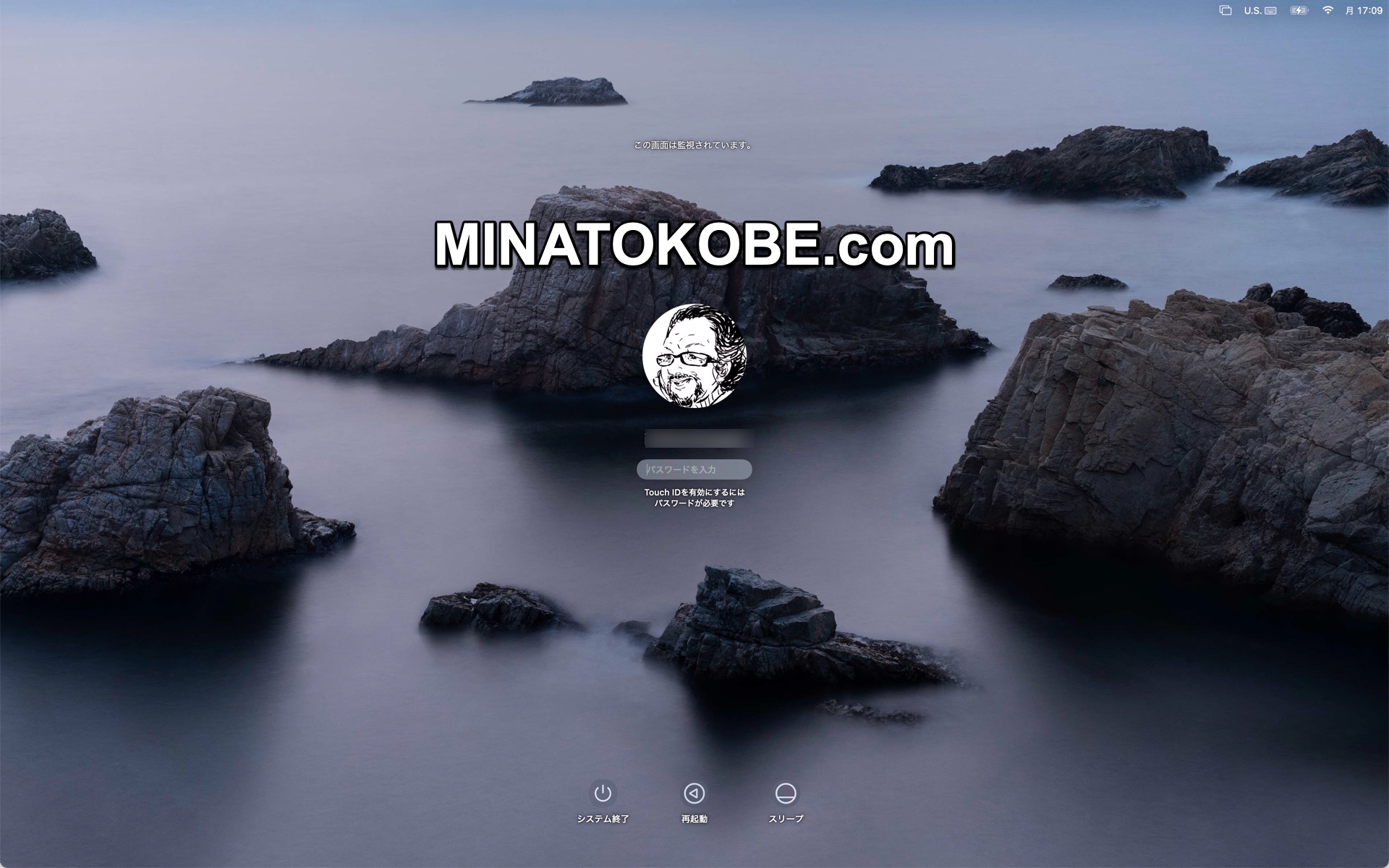 Macのログイン画面のユーザーアイコンを好きな画像に変更する方法 Hirooooo S Labo |  Macのログイン画面のユーザーアイコンを好きな画像に変更する方法 Hirooooo S Labo |
 Macのログイン画面のユーザーアイコンを好きな画像に変更する方法 Hirooooo S Labo |  Macのログイン画面のユーザーアイコンを好きな画像に変更する方法 Hirooooo S Labo | 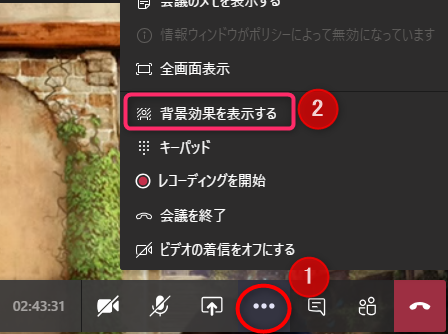 Macのログイン画面のユーザーアイコンを好きな画像に変更する方法 Hirooooo S Labo |
 Macのログイン画面のユーザーアイコンを好きな画像に変更する方法 Hirooooo S Labo |  Macのログイン画面のユーザーアイコンを好きな画像に変更する方法 Hirooooo S Labo |  Macのログイン画面のユーザーアイコンを好きな画像に変更する方法 Hirooooo S Labo |
  Macのログイン画面のユーザーアイコンを好きな画像に変更する方法 Hirooooo S Labo |  Macのログイン画面のユーザーアイコンを好きな画像に変更する方法 Hirooooo S Labo |
 Macのログイン画面のユーザーアイコンを好きな画像に変更する方法 Hirooooo S Labo |  Macのログイン画面のユーザーアイコンを好きな画像に変更する方法 Hirooooo S Labo |  Macのログイン画面のユーザーアイコンを好きな画像に変更する方法 Hirooooo S Labo |
 Macのログイン画面のユーザーアイコンを好きな画像に変更する方法 Hirooooo S Labo | 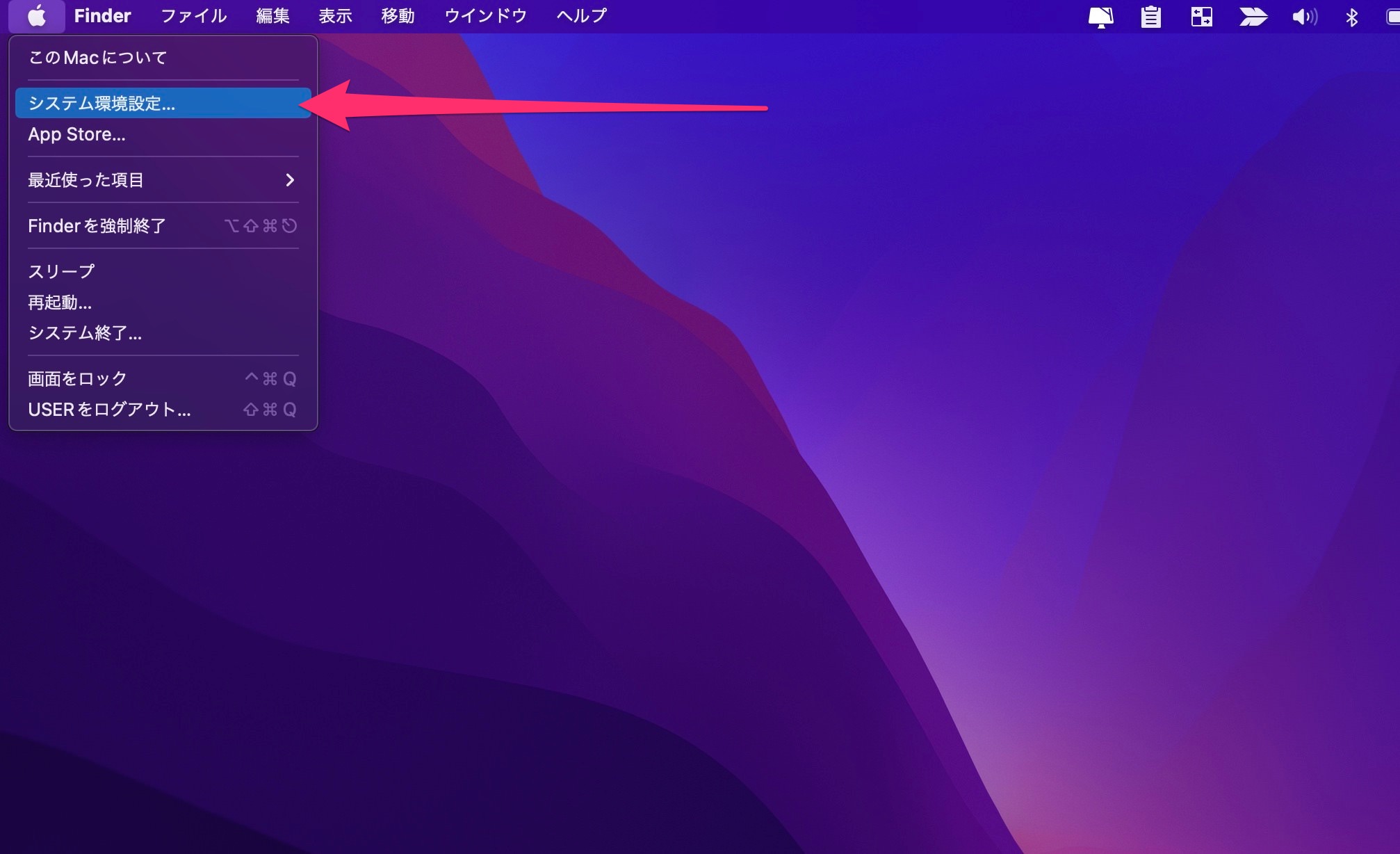 Macのログイン画面のユーザーアイコンを好きな画像に変更する方法 Hirooooo S Labo |  Macのログイン画面のユーザーアイコンを好きな画像に変更する方法 Hirooooo S Labo |
 Macのログイン画面のユーザーアイコンを好きな画像に変更する方法 Hirooooo S Labo | 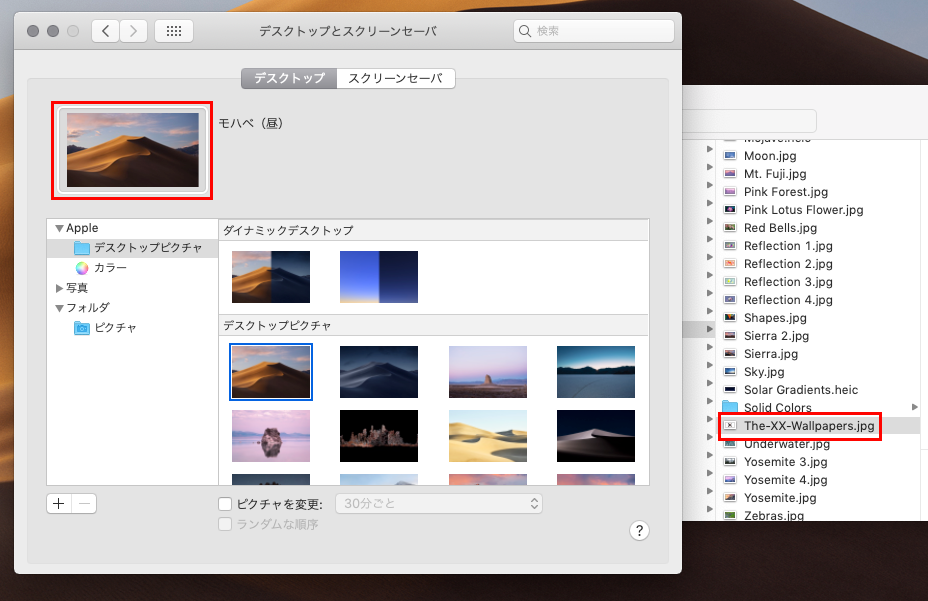 Macのログイン画面のユーザーアイコンを好きな画像に変更する方法 Hirooooo S Labo |  Macのログイン画面のユーザーアイコンを好きな画像に変更する方法 Hirooooo S Labo |
 Macのログイン画面のユーザーアイコンを好きな画像に変更する方法 Hirooooo S Labo |  Macのログイン画面のユーザーアイコンを好きな画像に変更する方法 Hirooooo S Labo | Macのログイン画面のユーザーアイコンを好きな画像に変更する方法 Hirooooo S Labo |
 Macのログイン画面のユーザーアイコンを好きな画像に変更する方法 Hirooooo S Labo | 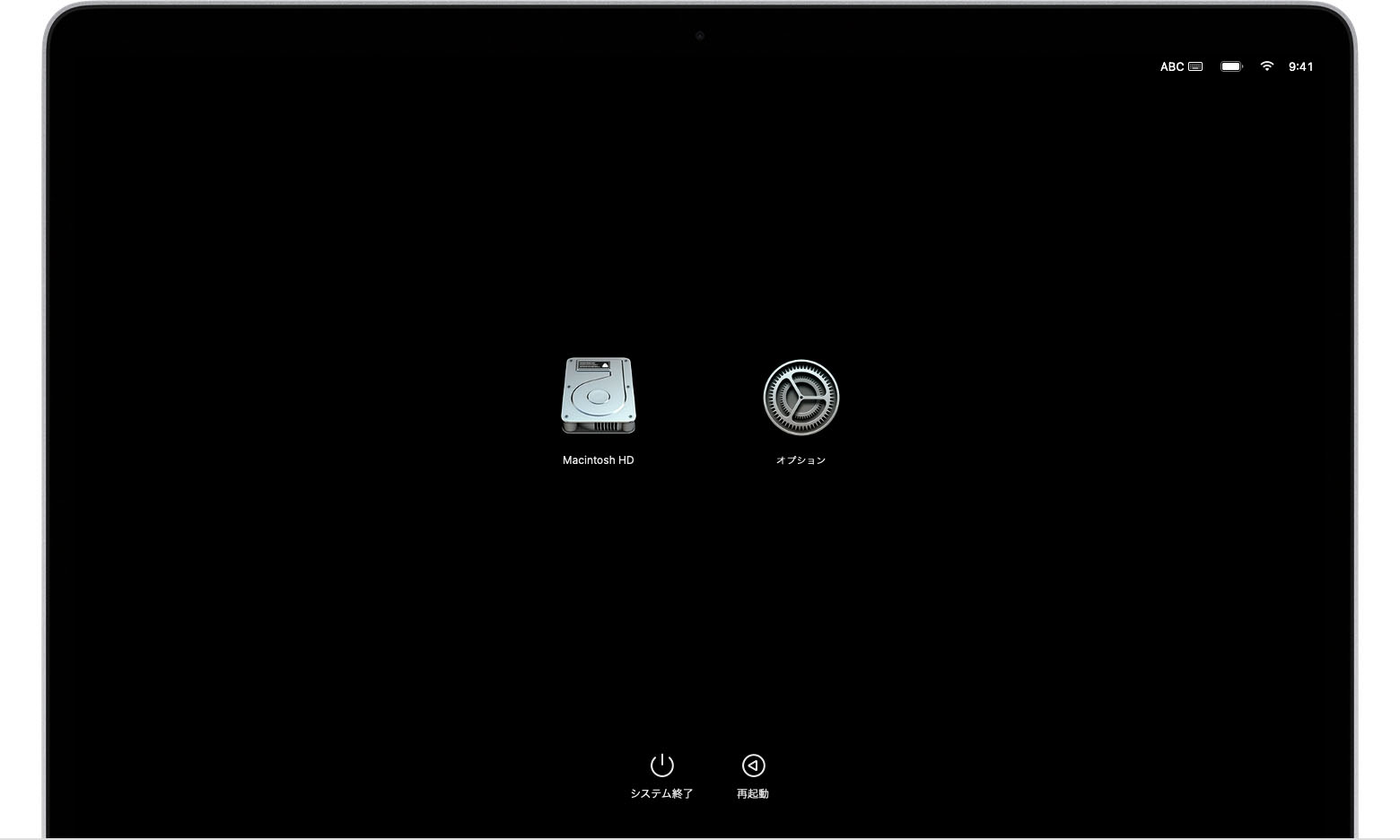 Macのログイン画面のユーザーアイコンを好きな画像に変更する方法 Hirooooo S Labo |  Macのログイン画面のユーザーアイコンを好きな画像に変更する方法 Hirooooo S Labo |
 Macのログイン画面のユーザーアイコンを好きな画像に変更する方法 Hirooooo S Labo | 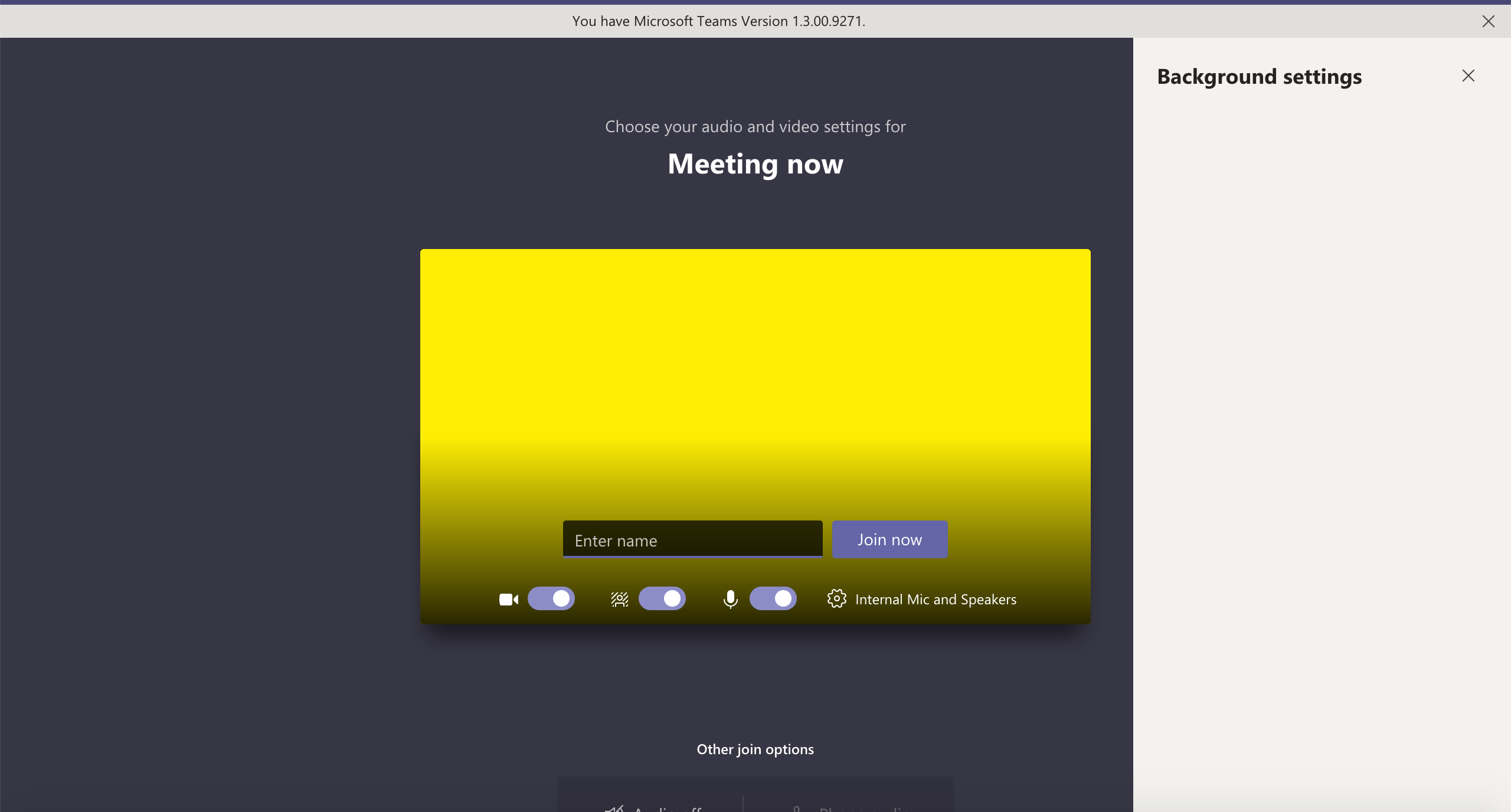 Macのログイン画面のユーザーアイコンを好きな画像に変更する方法 Hirooooo S Labo | 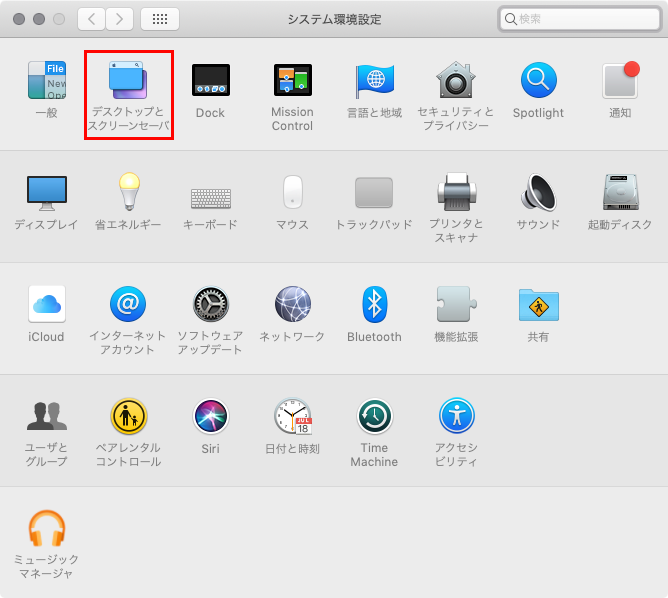 Macのログイン画面のユーザーアイコンを好きな画像に変更する方法 Hirooooo S Labo |
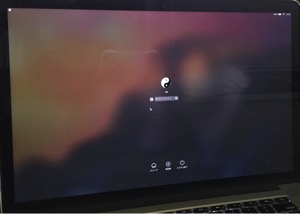 Macのログイン画面のユーザーアイコンを好きな画像に変更する方法 Hirooooo S Labo |  Macのログイン画面のユーザーアイコンを好きな画像に変更する方法 Hirooooo S Labo | Macのログイン画面のユーザーアイコンを好きな画像に変更する方法 Hirooooo S Labo |
 Macのログイン画面のユーザーアイコンを好きな画像に変更する方法 Hirooooo S Labo | 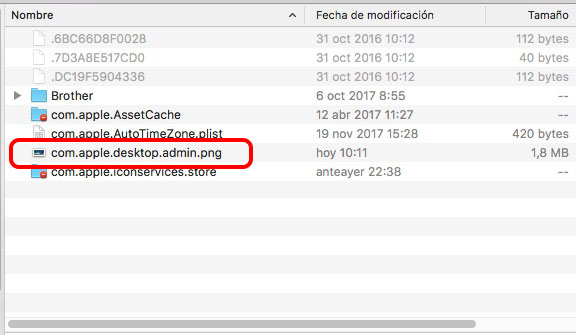 Macのログイン画面のユーザーアイコンを好きな画像に変更する方法 Hirooooo S Labo | 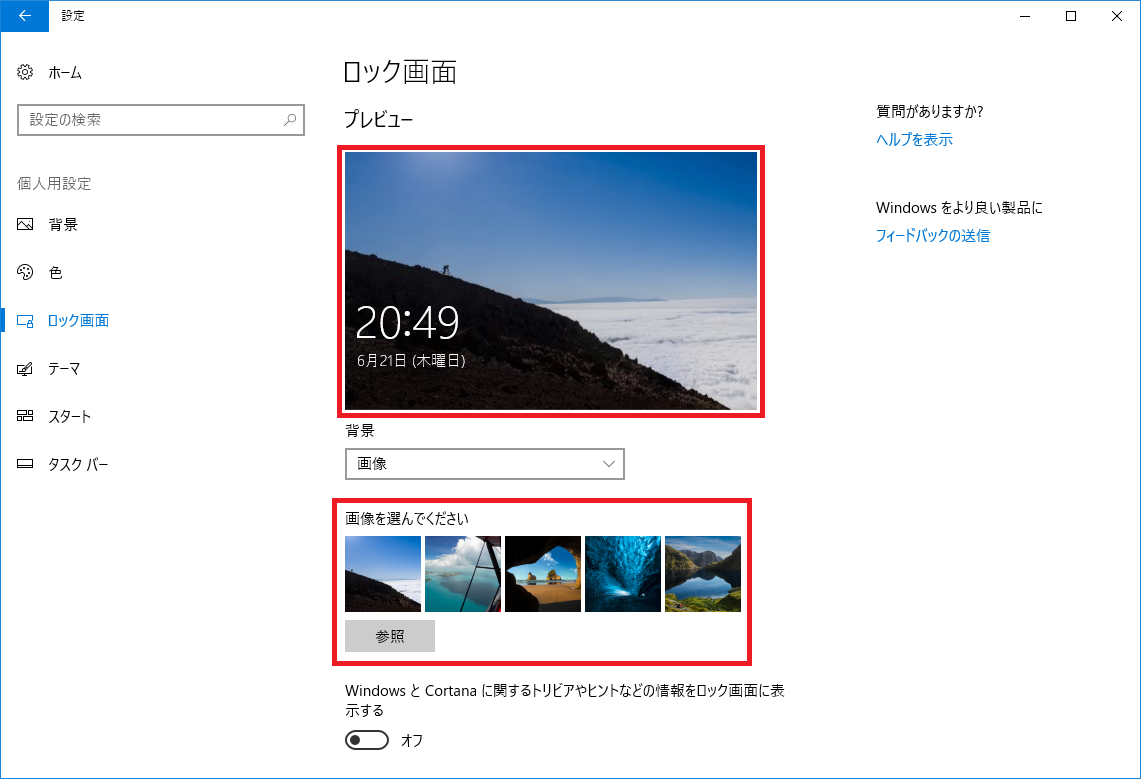 Macのログイン画面のユーザーアイコンを好きな画像に変更する方法 Hirooooo S Labo |
 Macのログイン画面のユーザーアイコンを好きな画像に変更する方法 Hirooooo S Labo |  Macのログイン画面のユーザーアイコンを好きな画像に変更する方法 Hirooooo S Labo |
Zoom参加者から「同じようにできない〜」と言われたとき。もしかすると、これかも。 この記事で説明すること デフォルトのバーチャル背景がない バーチャル背景は追加できる; Windows10にしても背景ぼかし・バーチャル背景ができない、Macでも背景ぼかし・バーチャル背景ができない場合にはコンピューターのプロセッサが Advanced Vector Extensions 2 (AVX2)のサポート外の場合があります。 背景をぼかす方法 Skypeの背景をぼかすには「通話中にぼかす」「設定からぼかす」2つの
Incoming Term: mac ログイン画面 背景 変更できない,


0 件のコメント:
コメントを投稿